Introdução
Os plugins VTEX da Getnet neste momento são diferentes de país para país e, portanto, o objetivo deste documento é detalhar o processo de instalação por país.
Argentina
Para usar o plug-in, verifique se os seguintes requisitos foram atendidos:
- Acesso à plataforma VTEX como administrador
- Credenciais Getnet (ID do cliente e segredo do cliente)
- Configuração do provedor:
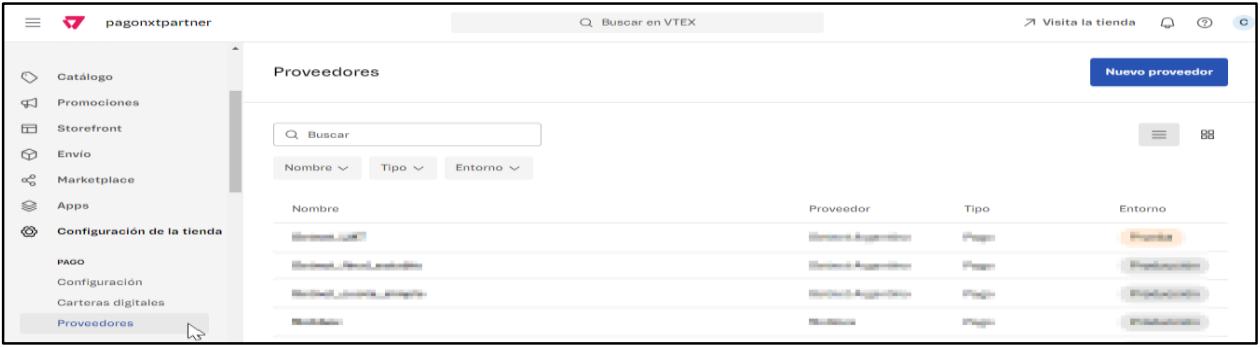
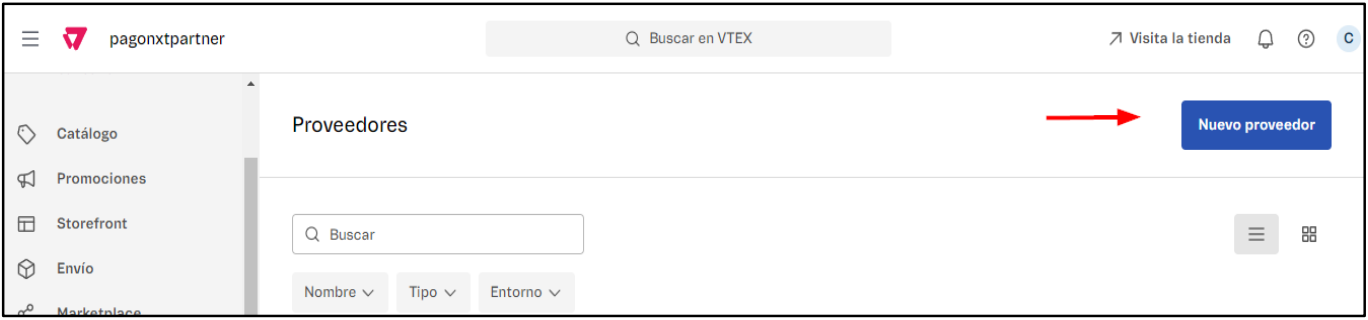
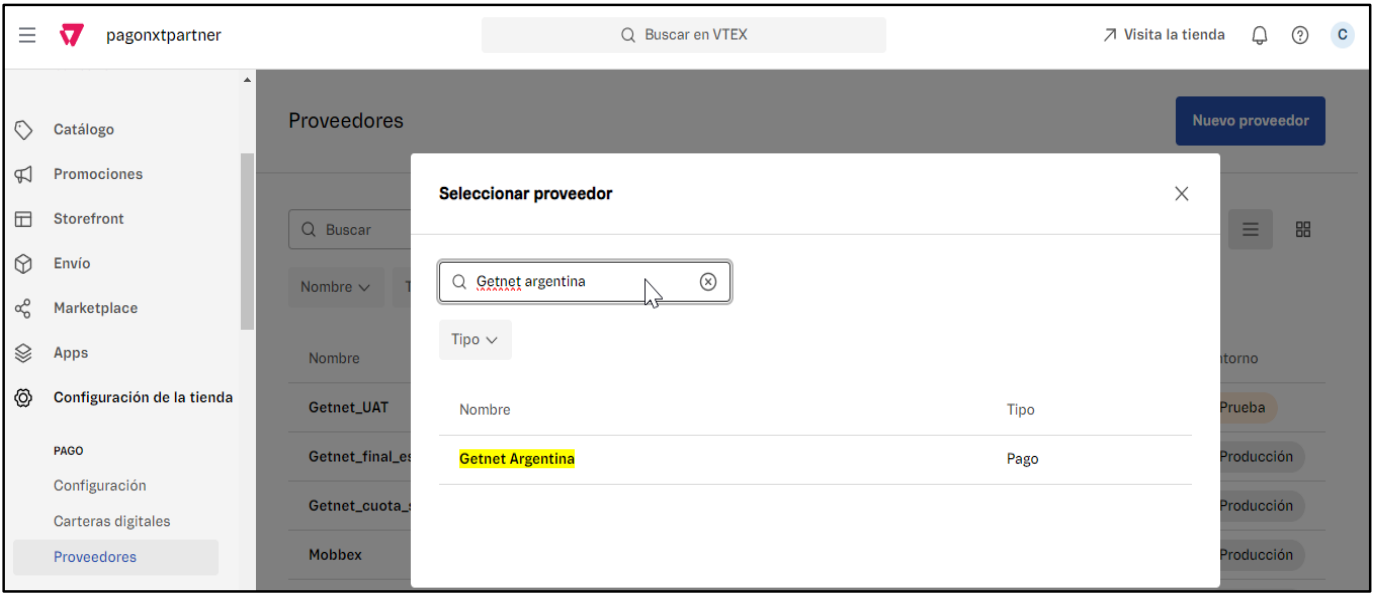
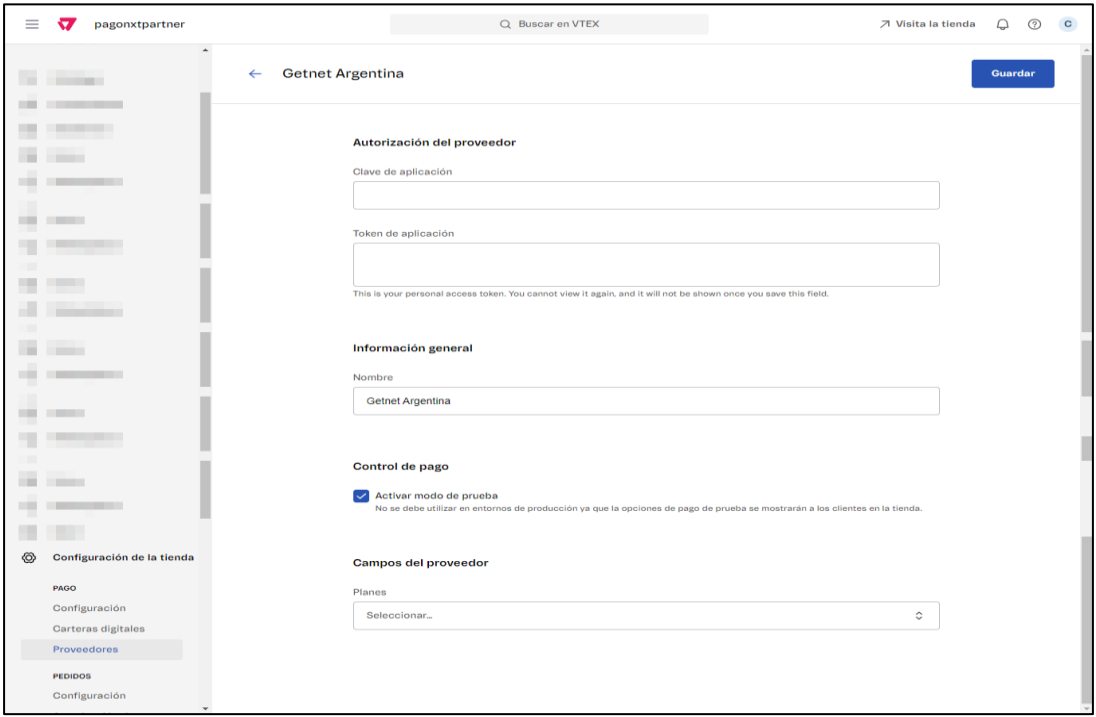
Você deve preencher e preencher os seguintes campos:
- Chave do aplicativo -> Client ID
- Token do aplicativo: -> Client Secret
- Nome:
Nota: Se você estiver disposto a operar com 2 planos de parcelamento diferentes, deverá adicionar o provedor em uma segunda vez e, portanto, o campo “Nome” será usado para identificar o plano de parcelamento: “Getnet_Cuota_Simple” o “Getnet_Plan_Emisor”.

- Aviões->Plano Emisor/Plano Ahora
- Controle de pago-> aparece por padrão com a verificação “Ativar modo de teste”. Você deve desligá-lo

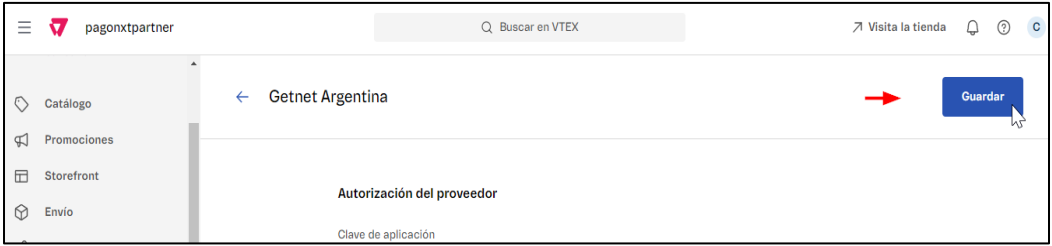
A tela a seguir será exibida:
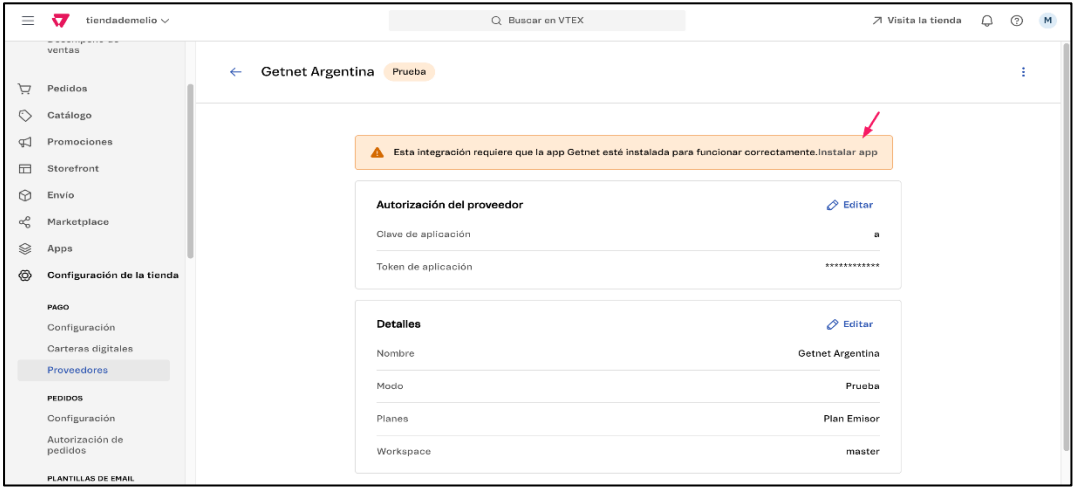
Você será redirecionado automaticamente para a próxima tela
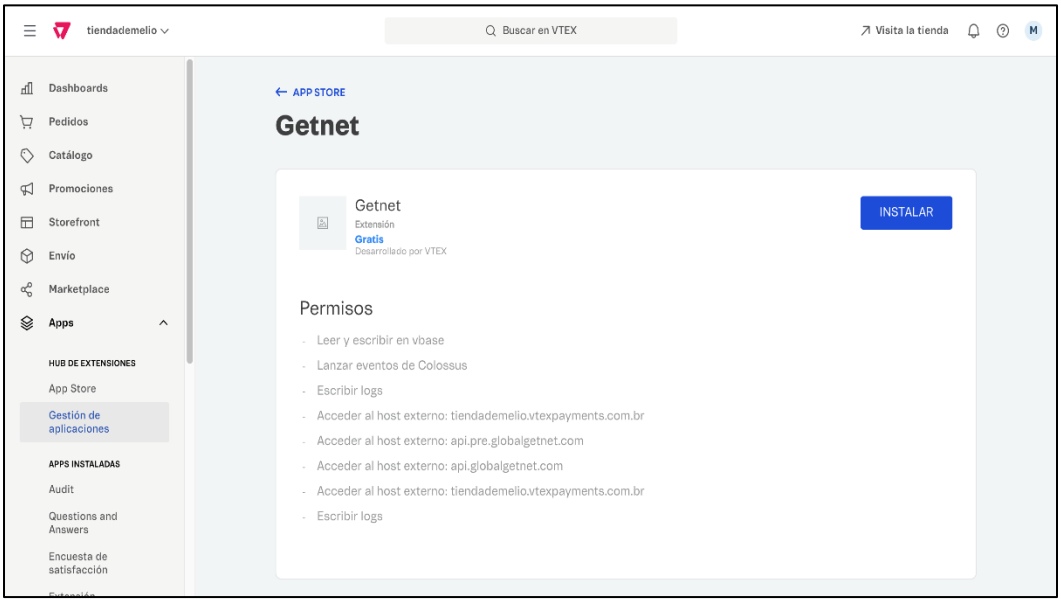
- Configuração de métodos de pagamento
Agora que você instalou o plugin, você deve avançar com a configuração das condições de pagamento selecionando “Getnet” como provedor e o tipo de plano.
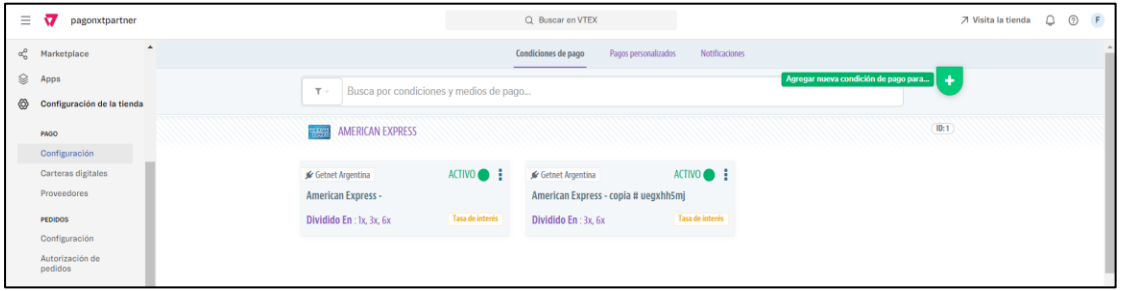
Agora você deve clicar em “+” para adicionar uma nova condição de pagamento
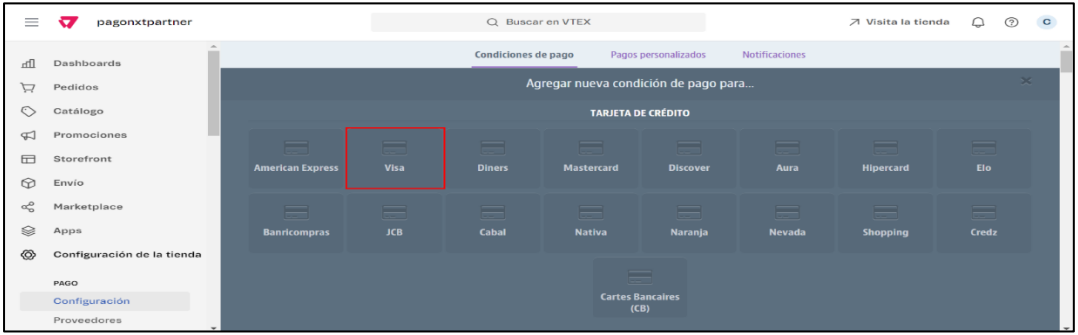
Selecione o esquema de cartão a ser configurado, por exemplo: "VISA”
A tela a seguir será exibida
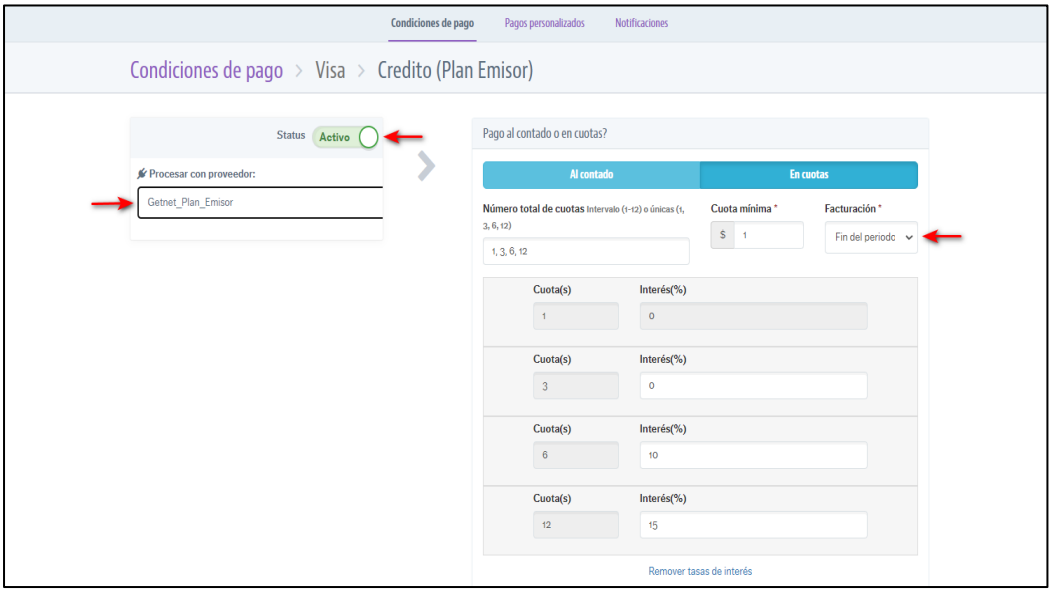
- O “Status” deve ser alternado para “Ativo”
- O conector configurado anteriormente deve ser selecionado e será exibido como concluído no campo”Nome”, anteriormente na etapa de configuração.
- Na opção de “Faturamento” , você deve selecionar “Fim do período”
- A opção “Interesses externos” deve ser ativado como “Inativo”
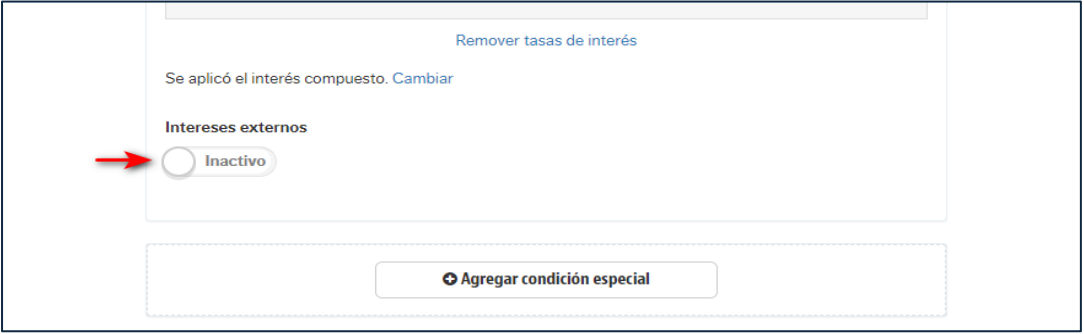
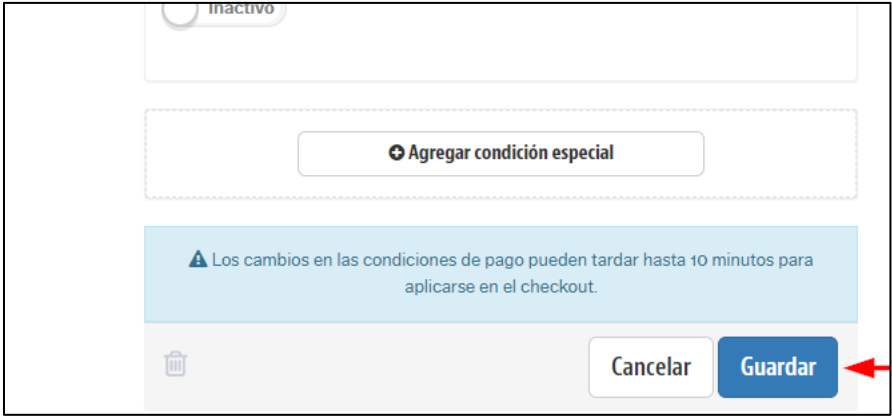
Nota: Nos casos em que interesses externos devem ser aplicados, o mesmo campo deve ser configurado manualmente.
Na página inicial de “Configuração”, o método de pagamento configurado deve ser exibido para seu uso.
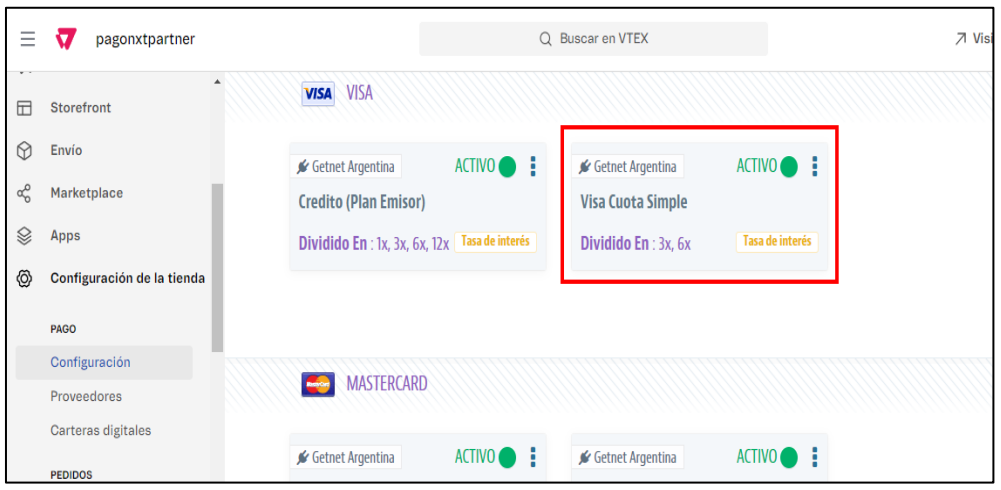
Nota: Os parâmetros descritos na seção Configuração de formas de pagamento devem ser aplicados a cada uma das formas de pagamento a serem configuradas.
Brasil
A documentação está em andamento no momento. Enquanto isso, entre em contato com seu gerente de contas local.
Chile
A documentação está em andamento no momento. Enquanto isso, entre em contato com seu gerente de contas local.
México
A documentação está em andamento no momento. Enquanto isso, entre em contato com seu gerente de contas local.
Nesta página